Step by Step Cara Mengisi Coretax Untuk Dividen Investor (Sedikit Ribet Tapi Gampang)
Ditulis oleh Ahmad Muttaqin dibantu oleh Riza Muhammad Iqbal & Edmalia Rohmani
======
Setiap warga yang mempunyai NPWP wajib membuat SPT Tahunan sebagai bentuk pelaporan pajak.
Nah bagi dividen investor ada tambahan lagi yaitu wajib melaporkan realisasi investasinya yang berupa dividen.
Iya statusnya hanya melaporkan saja agar dividen yang kita terima dan tidak kita ambil (direinvestasi lagi) tidak kena pajak.
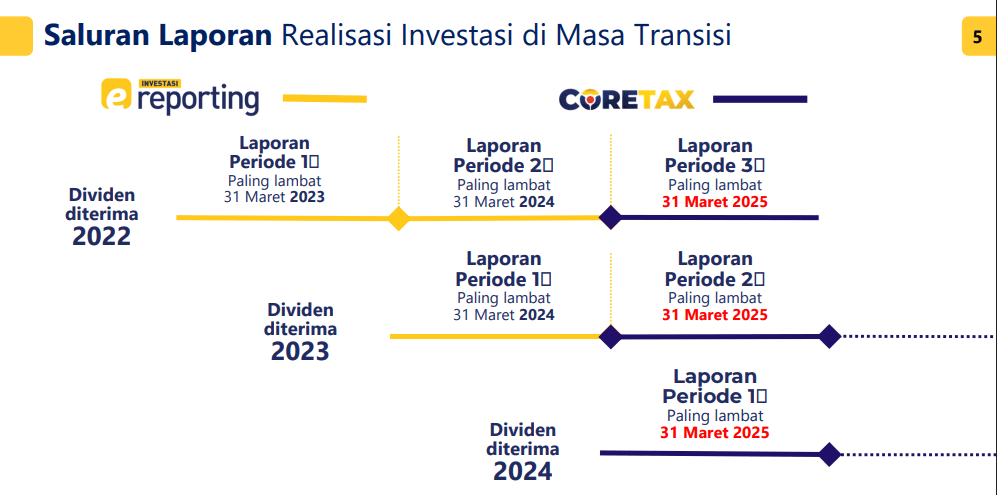
Di Indonesia memang memiliki keistimewaan dan ada aturan bahwa dividen bisa tidak dikenakan pajak ketika direinvestasikan dalam kurun waktu 3 tahun seperti gambar berikut
Tentu saja sebagai dividen investor yang taat kita wajib melaporkan dividen hasil dari investasi yang kita lakukan.
Nah kami membuat panduan ini khusus untuk dividen investor yang akan mereinvestasi dividen yang didapat.
Ada 5 langkah pengisian yaitu
1. Mengisi SPT Tahunan pribadi draft
2. Mengisi Laporan Realisasi Investasi
3. Mengisi Lampiran 1 atau L1
4. Mengisi Lampiran 2 atau L2.
5. Mengisi SPT Tahunan pribadi lengkap
Yuk disimak selengkapnya
1. Mengisi SPT Tahunan pribadi draft
Untuk melaporkan dividen ini kita harus mengisi terlebih dahulu SPT tahunan seperti biasanya.
Adapun langkah-langkahnya bisa disimak langsung sebagai berikut :
1. Buka https://coretaxdjp.pajak.go.id/
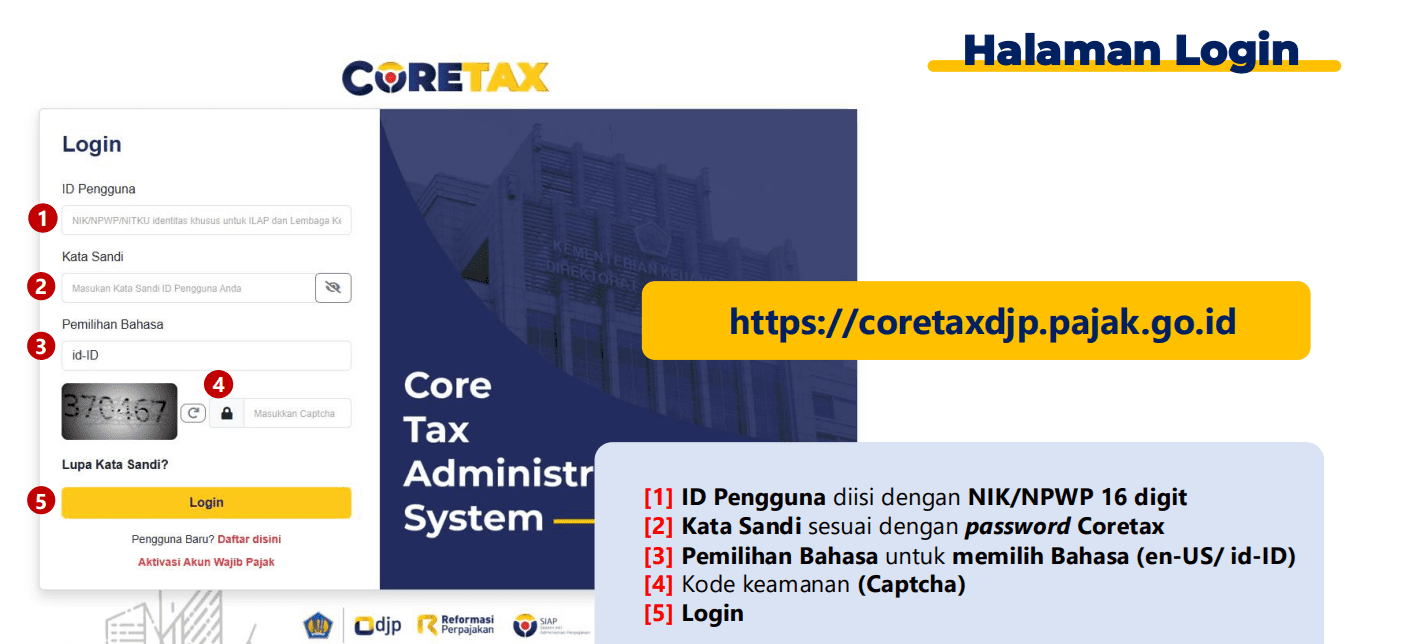
Isikan
[1] ID Pengguna diisi dengan NIK/NPWP 16 digit
[2] Kata Sandi sesuai dengan password Coretax
[3] Pemilihan Bahasa untuk memilih Bahasa (en-US/ id-ID)
[4] Kode keamanan (Captcha)
[5] Login
2. Klik Surat Pemberitahuan (SPT) dan pilih submenu Surat Pemberitahuan (SPT)
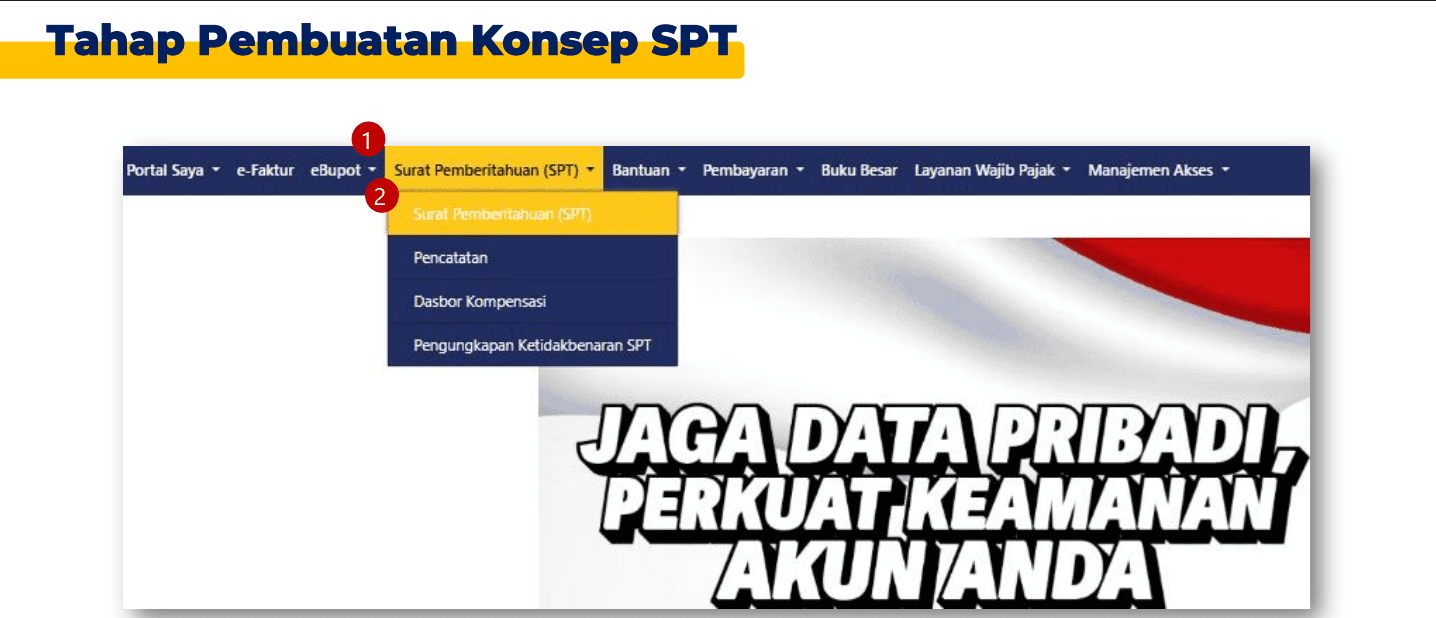
3. Klik Konsep SPT dan klik Buat Konsep SPT
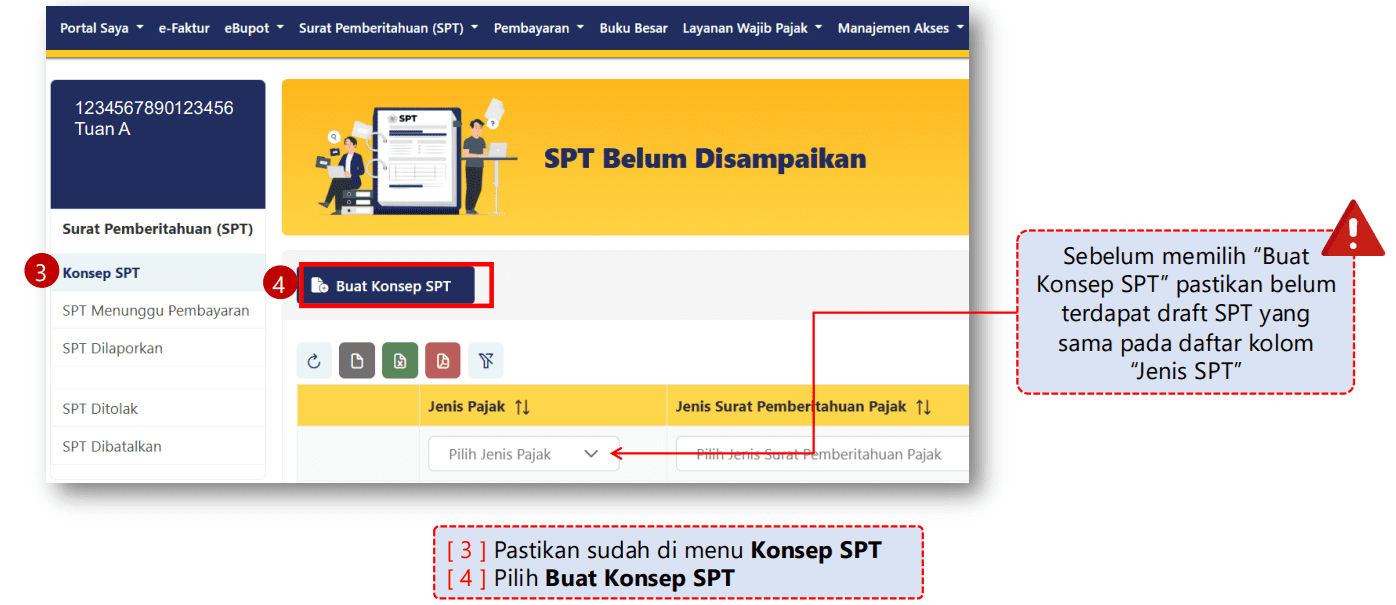
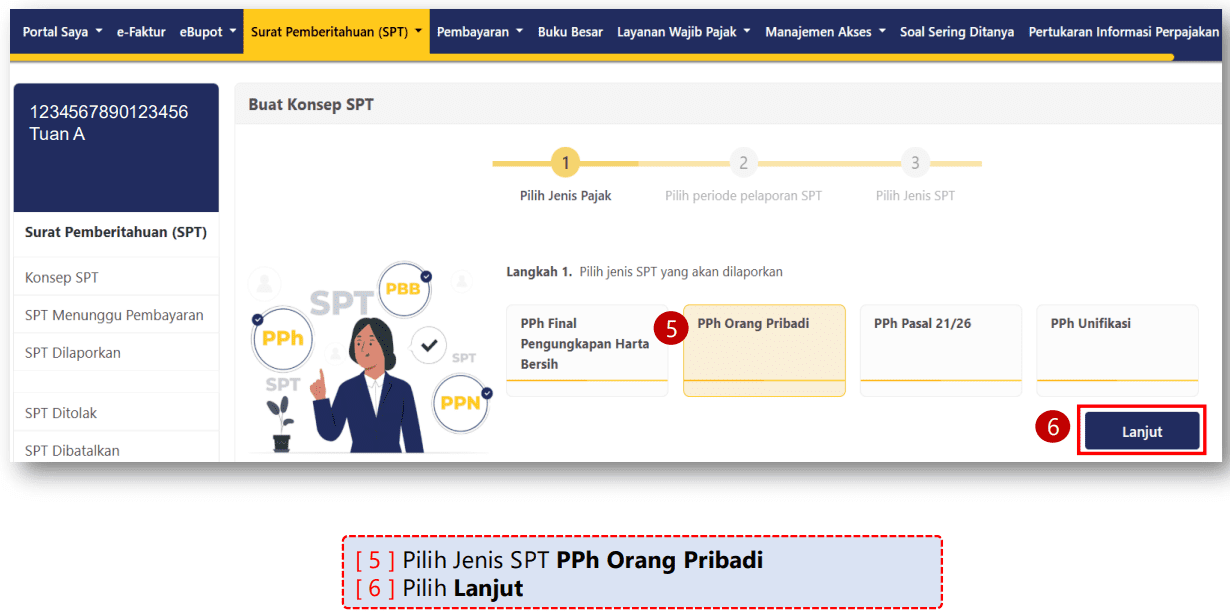
4. Pilih PPh Orang Pribadi dan Lanjut
5. Pilih Jenis Periode SPT
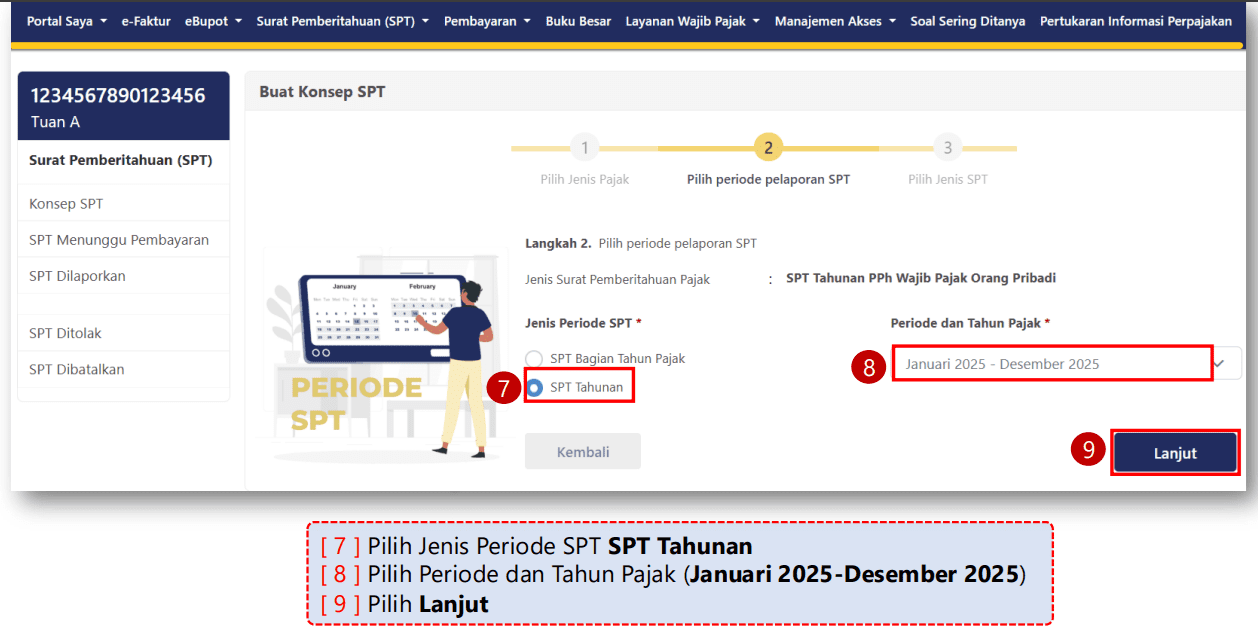
6. Pilih lanjut dan draft SPT akan muncul seperti gambar di bawah ini.
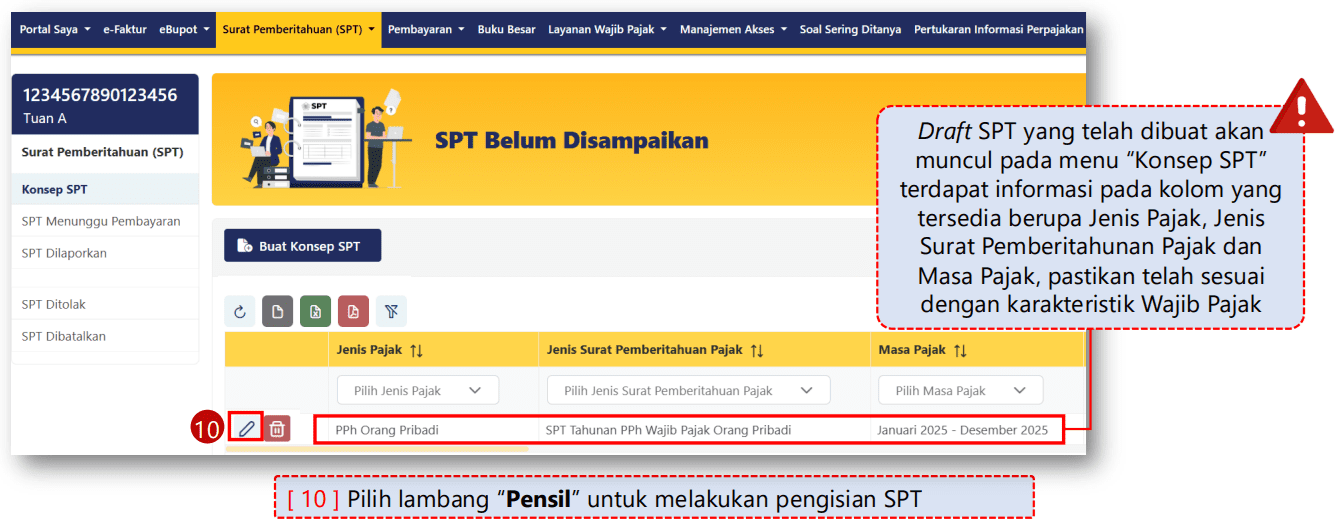
Klik logo pensil. Silahkan isikan SPT Pribadi sesuai kondisi yang ada.
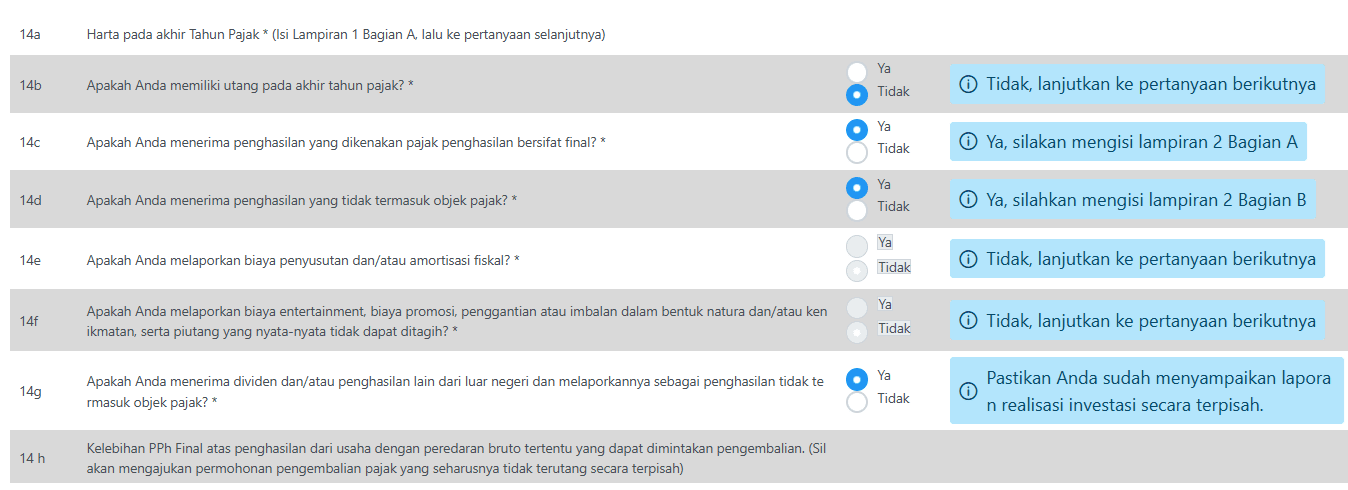
Sebagai dividen investor ada kolom isian yang akan menjadi tugas kita yaitu di poin 14,c, 14d dan poin 14g seperti di bawah ini :
Poin 14c
Apakah Anda menerima penghasilan yang dikenakan pajak penghasilan bersifat final?
Poin 14d
Apakah Anda menerima penghasilan yang tidak termasuk objek pajak?
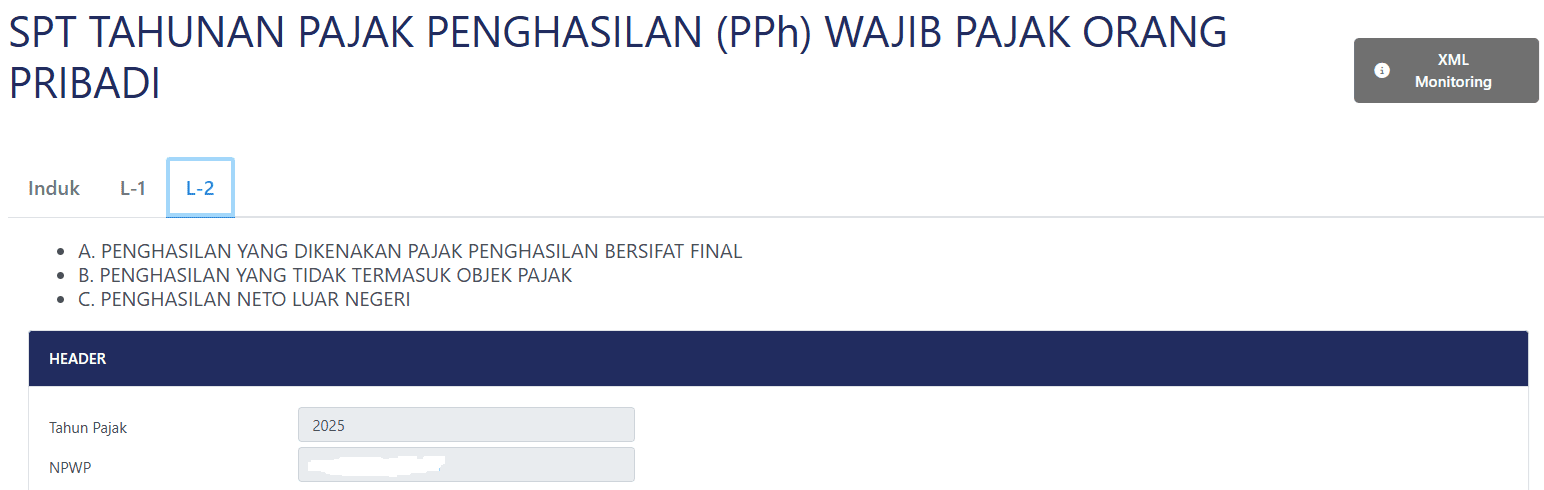
Jika pilih YA maka akan muncul lampiran L2 di bagian atas seperti gambar berikut
Untuk poin 14g yaitu
Apakah Anda menerima dividen dan/atau penghasilan lain dari luar negeri dan melaporkannya sebagai penghasilan tidak termasuk objek pajak? *
Poin inilah yang membuat kita wajib membuat Laporan Realisasi Investasi.
Untuk SPT tahunan draft sementara sampai disini dulu karena kita akan mengisi poin 14g yaitu Laporan Realisasi Investasi
2. Mengisi Laporan Realisasi Investasi
Kami akan membuat tutorialnya untuk poin no 2 terlebih dahulu yaitu Laporan Realisasi Investasi
Dalam pengisian Laporan Realisasi Investasi ada 3 kegiatan yaitu
- Menulis dividen yang dihasilkan
- Menulis penggunaan dividen
- Menyelesaikan alur kasus
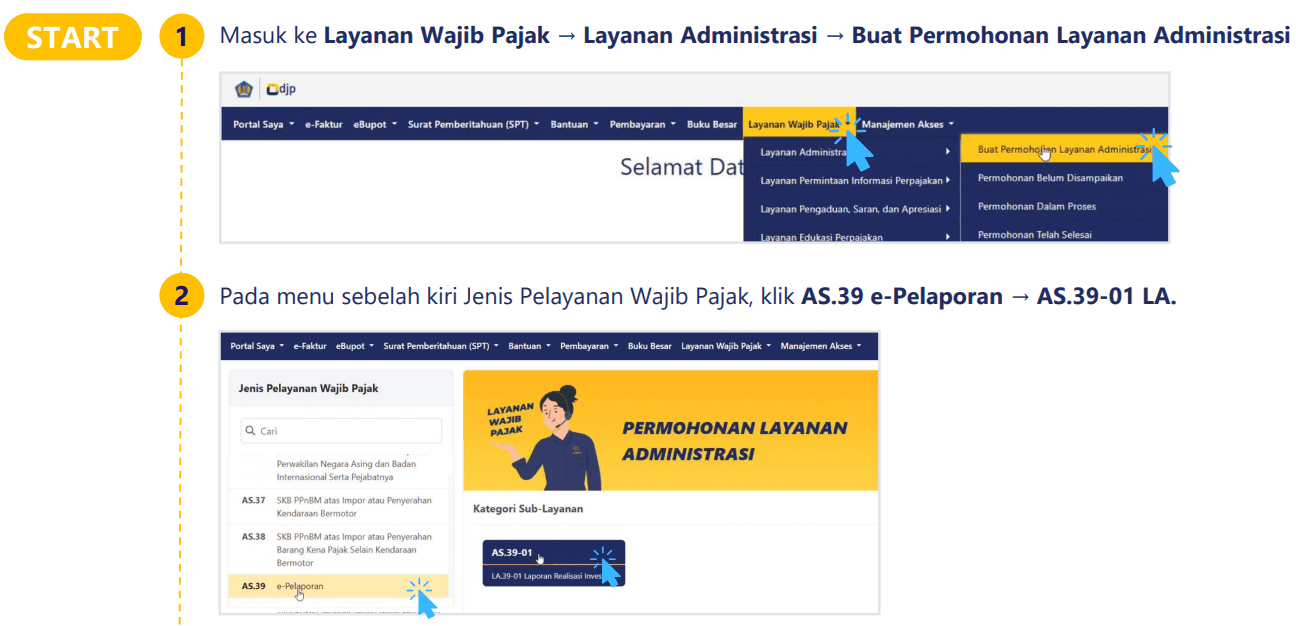
1. Masuk ke Masuk ke Layanan Wajib Pajak → Layanan Administrasi → Buat Permohonan Layanan Administrasi kemudian di sebelah kiri Jenis Pelayanan Wajib Pajak, klik AS.39 e-Pelaporan
2. Klik sub menu Alur Kasus dan isi nama kabupaten
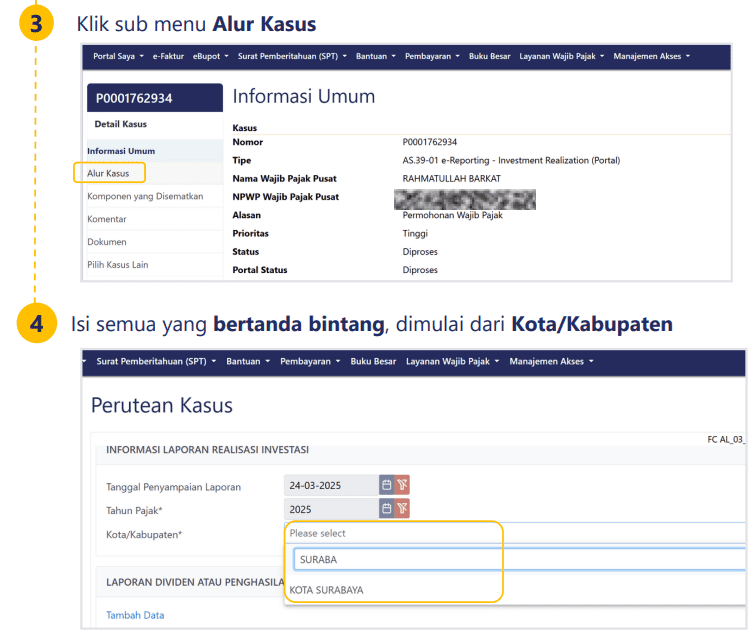
Untuk tahun pajak saat ini 2026. Nanti tahun pajak akan mengikuti tahun dimana kita melaporkan pajaknya (Di gambar tahun 2025 karena saat membuat panduannya dilakukan di tahun 2025).
3. Klik Tambah Data di LAPORAN DIVIDEN ATAU PENGHASILAN LAIN dan isikan detail berikut
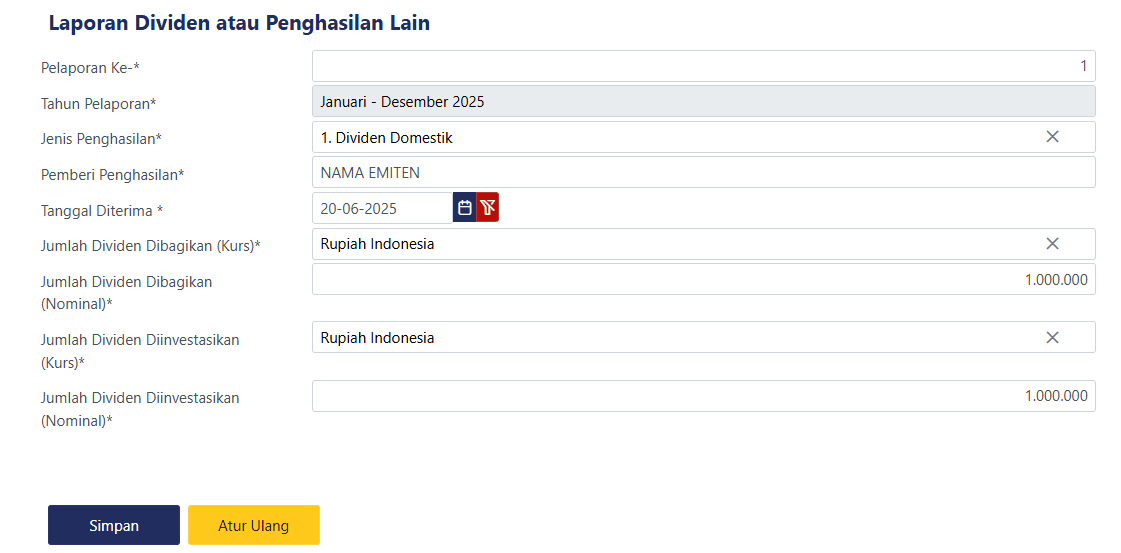
Isi Reporting Period (Periode Pelaporan) dengan angka:
• 1 untuk pelaporan dividen/ph lain yang diterima Tahun 2025
• 2 untuk pelaporan dividen/ph lain yang diterima Tahun 2024
• 3 untuk pelaporan dividen/ph lain yang diterima Tahun 2023
Jika sudah selesai menginput semua dividen yang dihasilkan maka klik SIMPAN.
Langkah selanjutnya adalah mengisi Laporan Investasinya
1. Klik bagian Laporan Investasi kemudian Tambah Data
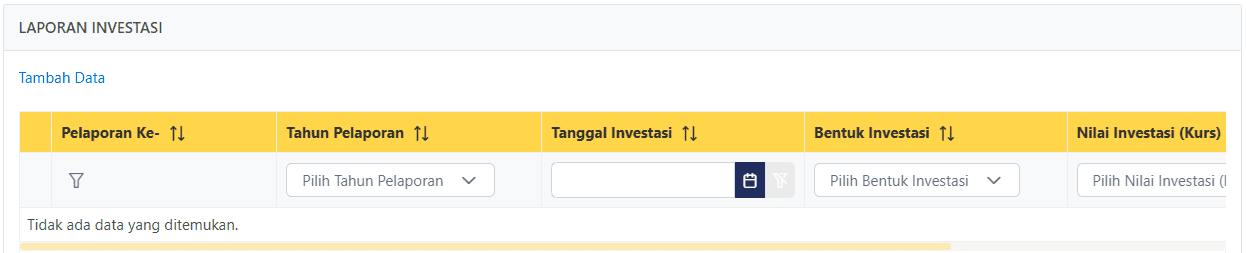
2. Isikan data yang ada seperti berikut ini
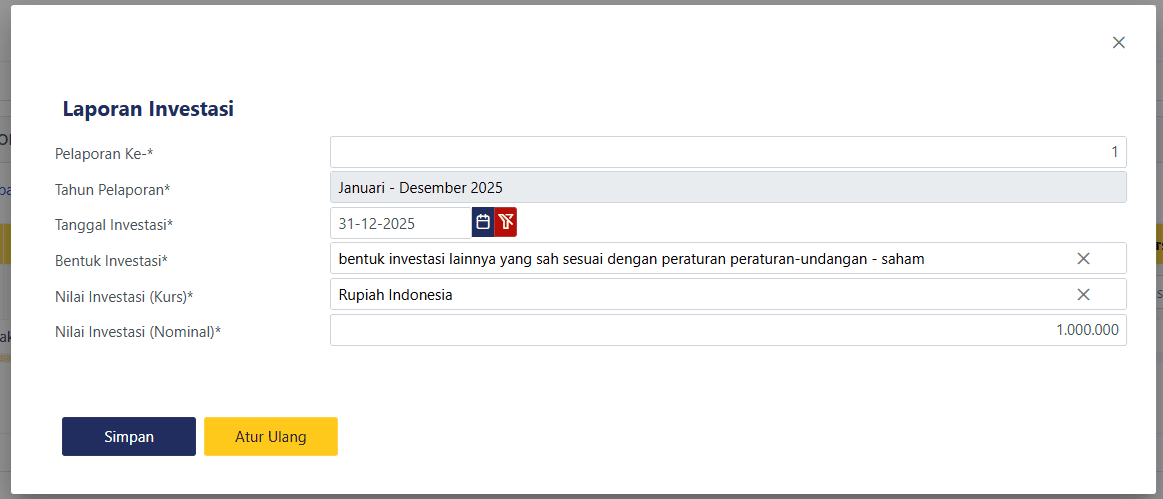
Catatan
1. Pelaporan ke….
• 1 untuk pelaporan dividen/ph lain yang diterima Tahun 2025
• 2 untuk pelaporan dividen/ph lain yang diterima Tahun 2024
• 3 untuk pelaporan dividen/ph lain yang diterima Tahun 2023
2. Tanggal investasi bisa dipilih tanggal 31 Desember 2025
3. Bentuk investasi : pilih persis seperti di atas dengan cara ketik saham maka otomatis akan muncul
4. Nilai investasi : Rupiah Indonesia
5. Nilai investasi : samakan dengan jumlah seluruh dividen yang sudah diterima dan diisikan di bagian LAPORAN DIVIDEN ATAU PENGHASILAN LAIN (Di sekuritas sudah menjumlah jadi tinggal disamakan saka angkanya)
Klik simpan
Langkah selanjutnya adalah kembali menyelesaikan alur kasus seperti berikut ini
1. Pastikan status Wajib Pajak adalah aktif, bila tidak silakan klik tombol Refresh Pemenuhan Kewajiban Perpajakan

2. Klik Create PDF
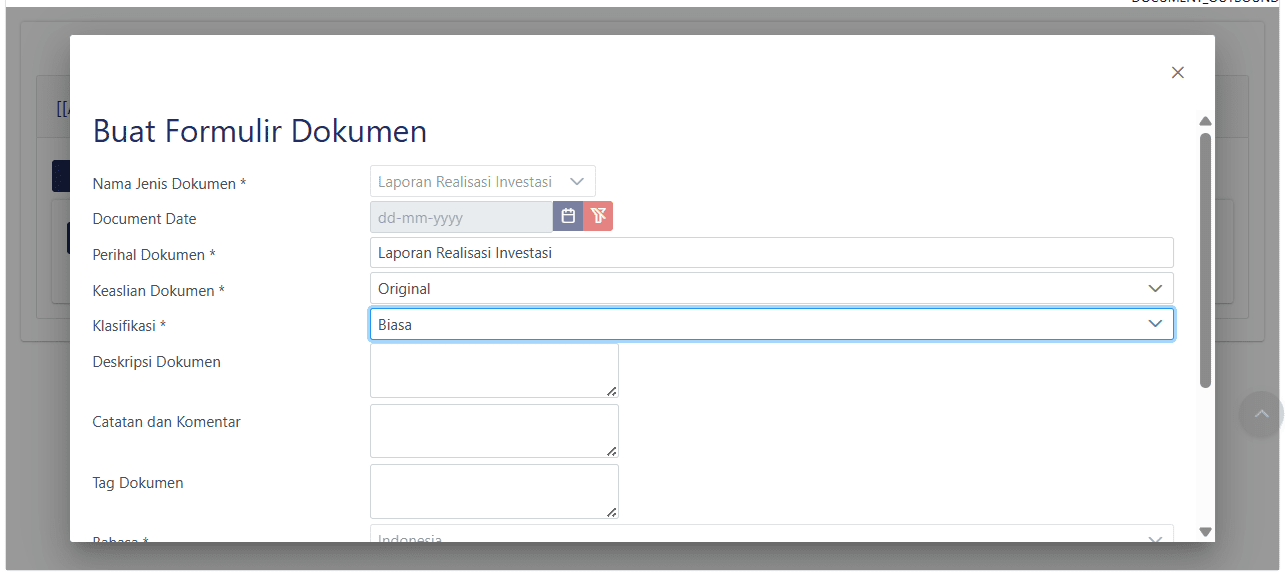
Yang diganti hanya di bagian Klasifikasi (Diubah menjadi biasa). Yang lain tidak usah diubah-ubah.
Klik simpan sampai muncul seperti berikut ini
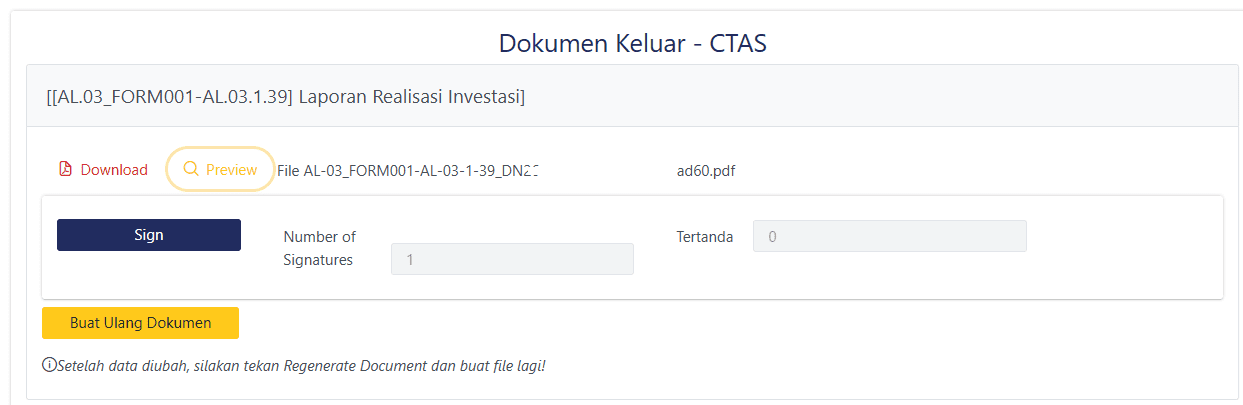
3. Klik SIGN
Jika muncul tanda seperti berikut maka wajib meminta terlebih dahulu
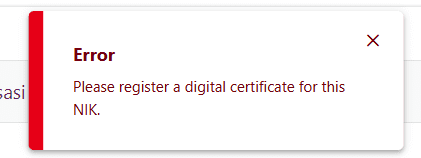
Nah berikut ini cara mengatasi error please register a digital certificate for this NIK di coretax
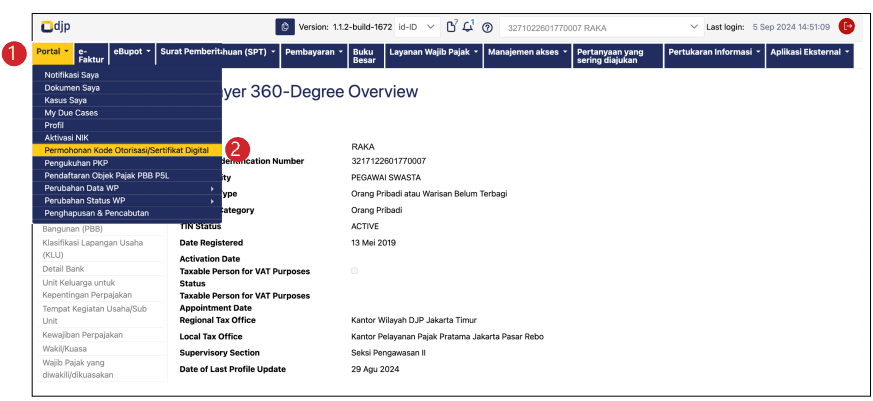
1. Masuk ke menu Portal (My Portal) [1], pilih submenu Permohonan Kode Otorisasi/
Sertifikat Digital (Digital Certification Request)
2. Masuk ke halaman Permintaan Kode Otorisasi DJP / Sertifikat Elektronik
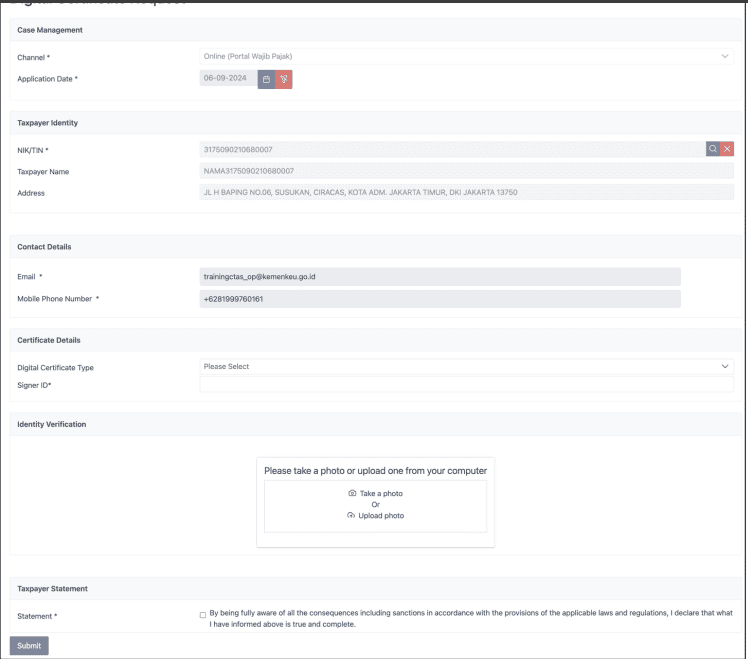
Di bagian ini yang diubah hanya bagian
Jenis Sertifikat Digital : pilih Kode Otorisasi DJP
Passphrase : (kata sandi untuk tanda tangan digital) yang terdiri dari kombinasi huruf, angka, dan karakter khusus.
Untuk Identity Verification sudah tidak ada sehingga bisa langsung klik checklist di Pernyataan Wajib Pajak
Klik submit sampai muncul seperti di bawah ini
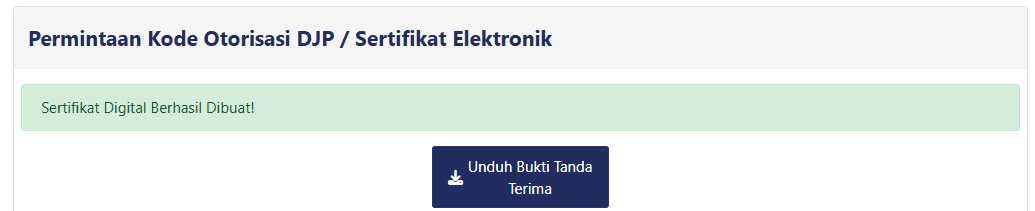
Kemudian setelah selesai melanjutkan ke langkah yang tadi tertunda karena masalah NIK.
Tapi jika mengikuti alur seperti ini
Masuk ke Masuk ke Layanan Wajib Pajak → Layanan Administrasi → Buat Permohonan Layanan Administrasi kemudian di sebelah kiri Jenis Pelayanan Wajib Pajak, klik AS.39 e-Pelaporan
Maka isian kita akan hilang. Solusinya adalah
Klik Layanan Administrasi –> Permohonan Belum Disampaikan –> Cek Tanggal Dibuat (kira-kira mengisi di tanggal berapa) –> Klik PILIH
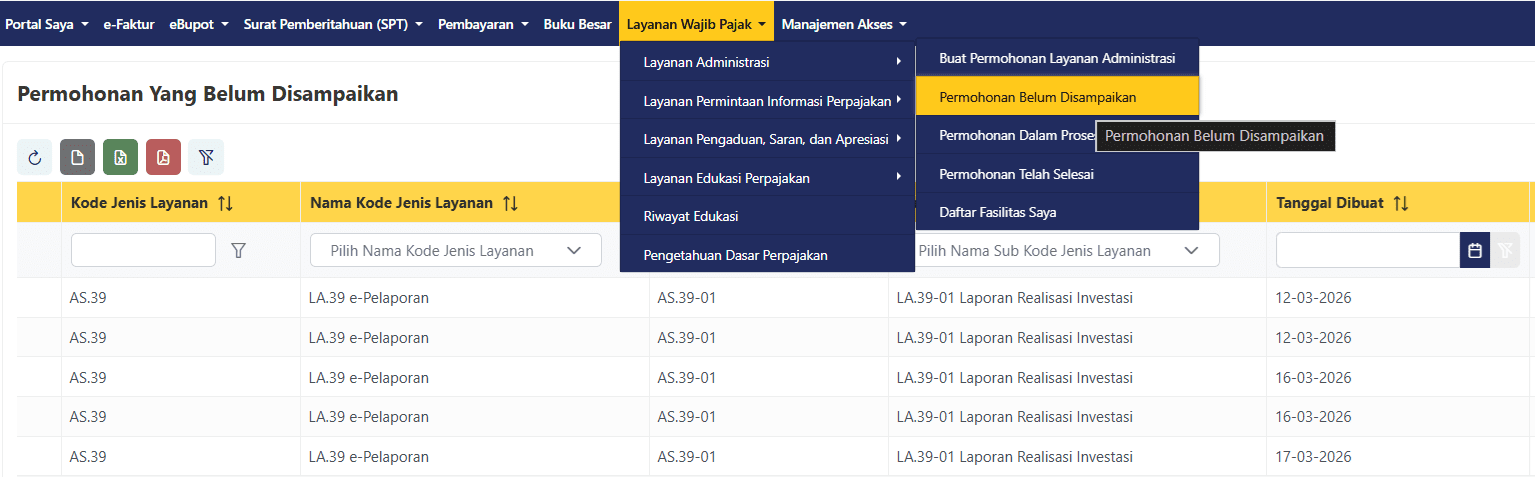
Otomatis akan muncul laporan yang sudah kita buat
Tadi gagal karena ada petunjuk seperti ini
Maka sekarang langsung masuk ke bagian SIGN
Klik SIGN dan muncul seperti berikut
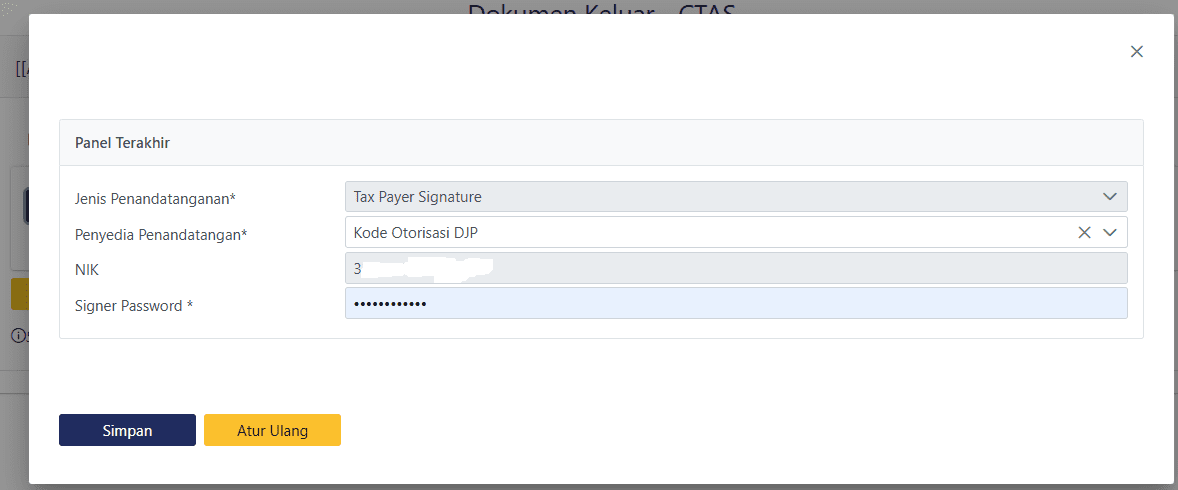
Klik SIMPAN terus klik KIRIM di bagian paling bawah.
Tunggu sampe keluar halaman KASUS DITUTUP
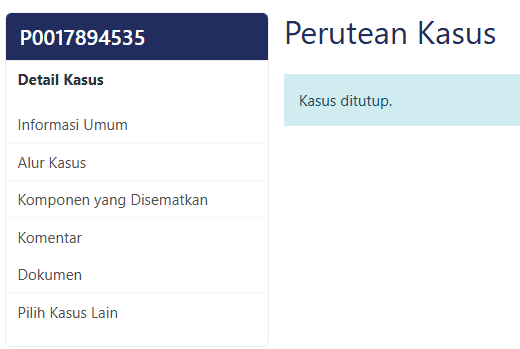
Selesai untuk pengisian Laporan Realisasi Investasi
Sekarang masuk ke bagian SPT Tahunan
3. Mengisi Lampiran 1 atau L1
1. Masuk ke Surat Pemberitahuan (SPT) –> pilih menu Surat Pemberitahuan (SPT) –> pilih logo pensil
2. Pilih L1 atau Lampiran 1 pilih Investasi

3. Klik Tambah dan isi seperti petunjuk di bawah ini
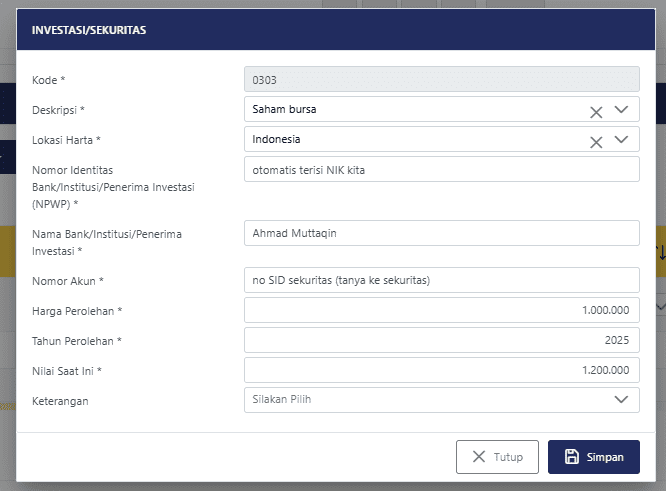
Untuk harga perolehan dan Nilai saat ini dibuat kumulatif saja, bukan per emiten.
Klik Simpan
Bagian Lampiran 1 sudah selesai lanjut ke pengisian Lampiran 2
4. Mengisi Lampiran 2 atau L2.
1. Klik Lampiran 2 atau L2
Di Lampiran 2 ada 2 pengisian yaitu
A. PENGHASILAN YANG DIKENAKAN PAJAK PENGHASILAN BERSIFAT FINAL
Caranya seperti di bawah ini
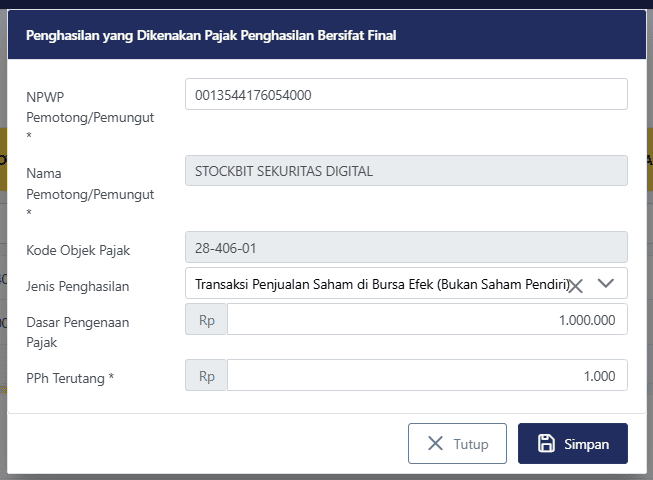
NPWP sekuritas sudah ada di dokumen dari sekuritas.
Angka 1.000.000 di Dasar Pengenaan Pajak dan angka 1.000 di PPh Terutang sudah ada dari Sekuritas.
B. PENGHASILAN YANG TIDAK TERMASUK OBJEK PAJAK
Caranya
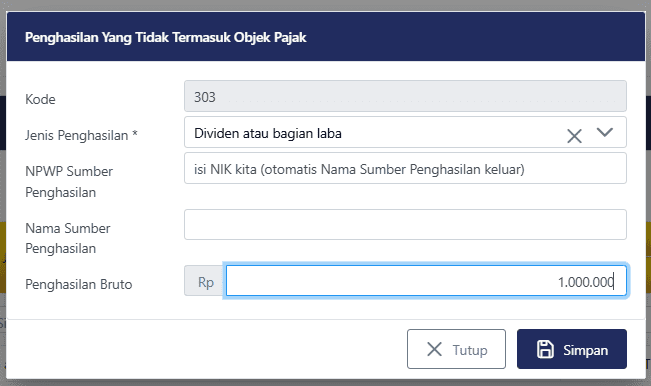
Untuk penghasilan bruto silahkan tulis total dividen yang didapat (Jumlahnya sama dengan saat kita mengisi Laporan Realisasi Investasi).
Selesai.
5. Mengisi SPT Tahunan pribadi lengkap
Tinggal isian SPT sesuai masing-masing.
Jika sudah semua maka tinggal Bayar dan Lapor

Isi kata sandi Penandatanganan (kode Passphrase yang tadi kita buat)
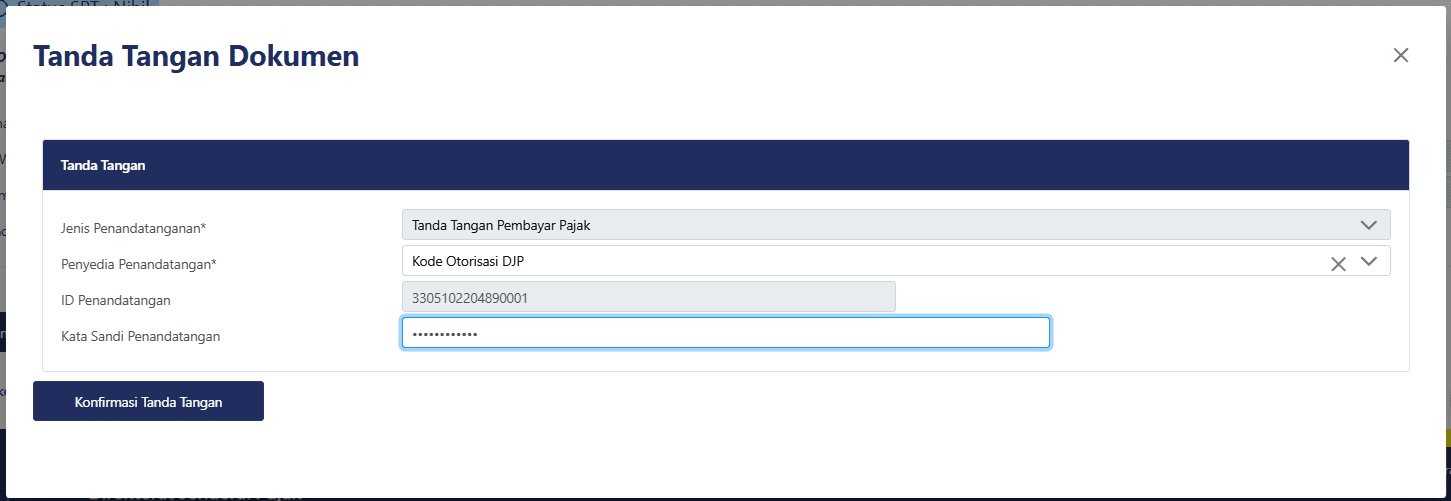
Selesai….
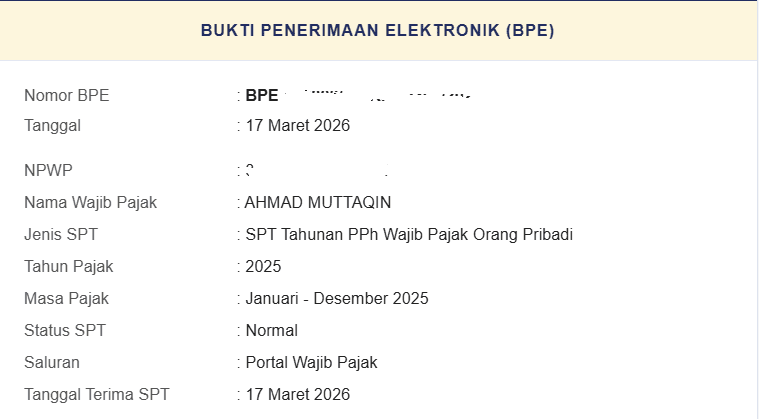
Di email akan muncul seperti ini
Sumber
Laporan Realisasi Investasi via Coretax